¡Bienvenido a la configuración de Design Studio! Esta guía le guiará a través de los pasos para acceder y personalizar sus preferencias en DIYvinci Design Studio.
Paso 1: acceder al estudio de diseño
Si estás en el sitio web diyvinci.com, coloca el cursor sobre "Estudio" en la parte superior y selecciona "Estudio de diseño".

Alternativamente, si está en su cuenta de perfil, coloque el cursor sobre las opciones en la parte superior y seleccione "Estudio", luego elija "Estudio de diseño".

Paso 2: navegar a la configuración
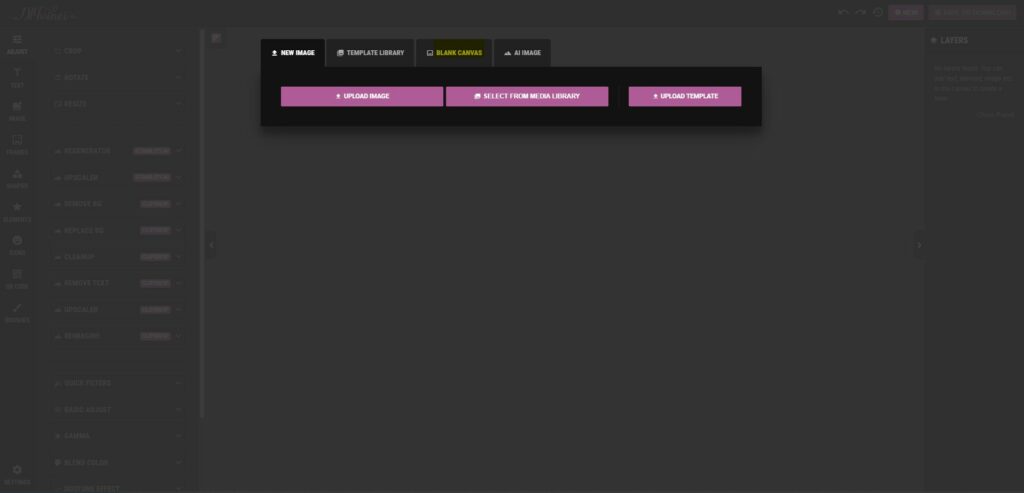
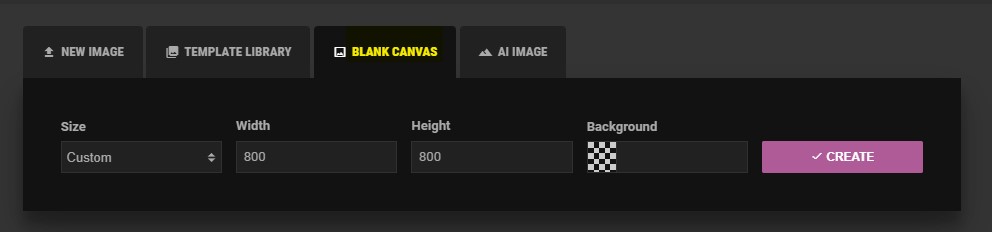
Una vez que esté en Design Studio, verá cuatro pestañas: Nueva imagen, Biblioteca de plantillas, Lienzo en blanco e Imagen AI. Para iniciar un nuevo proyecto, haga clic en la pestaña "Lienzo en blanco". Dentro de esta pestaña, encontrará un botón "Crear". Simplemente haga clic en el botón "Crear" para comenzar su nuevo proyecto.
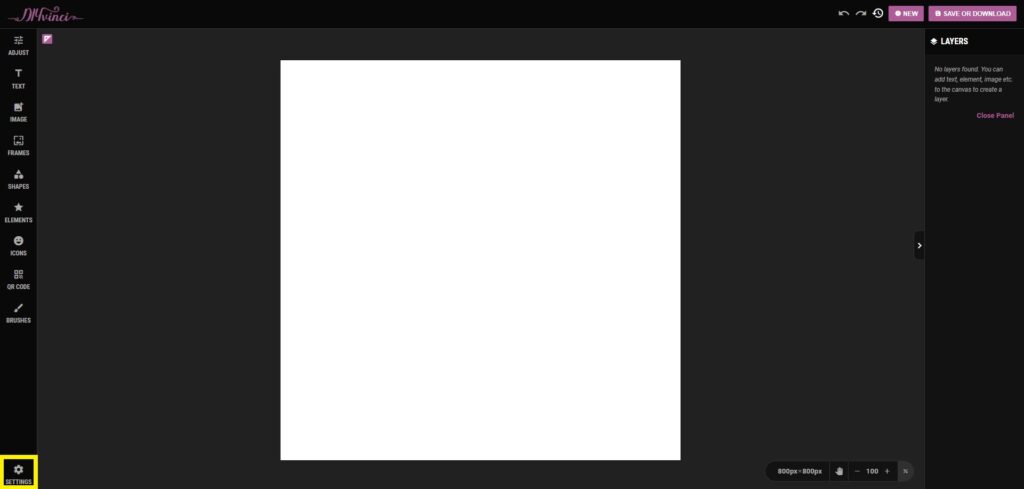
En la parte inferior izquierda de la pantalla, encontrarás un ícono de ajustes. Haz click en eso.
Paso 3: explorar el panel de configuración
Después de hacer clic en el ícono de ajustes, aparecerá un panel de configuración. El panel de configuración le brinda opciones de personalización para su experiencia de edición.

1. Fondo del lienzo: esta función le permite seleccionar un color específico para el fondo del lienzo. Elija un color que se adapte a su diseño o proyecto.

2. Preferencias: en esta sección, puede personalizar varias configuraciones para adaptar su experiencia de edición a sus necesidades específicas.
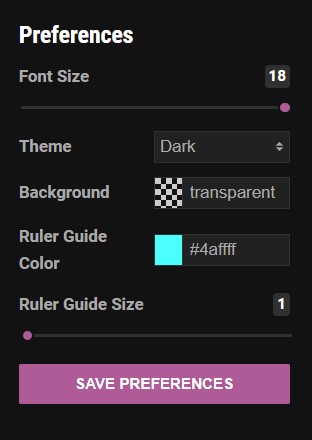
A continuación se muestra un desglose de las diferentes preferencias y sus usos:
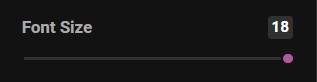
a. Tamaño de fuente: Ajuste el tamaño del texto dentro de DIYvinci Design Studio para una legibilidad óptima y comodidad visual mientras trabaja en sus proyectos.
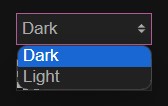
b. Tema: elija la apariencia general de su estudio de diseño seleccionando un tema. Puedes elegir entre el tema Oscuro o Claro.

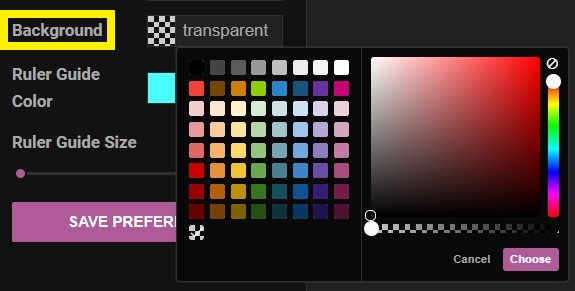
C. Fondo: seleccione el color o patrón que aparece detrás de su lienzo de edición. Este fondo personalizable mejora tu experiencia de edición y te ayuda a visualizar tus diseños en diferentes contextos.
d. Color de la guía de la regla: personalice el color de las guías de la regla, que son ayudas visuales que ayudan a alinear y posicionar elementos dentro de su diseño. Elija un color que se destaque sobre el fondo de su lienzo para facilitar la visibilidad.

mi. Tamaño de la guía de la regla: ajuste el grosor o el ancho de las guías de la regla para personalizar su prominencia visual. Hazlos más o menos notorios según tus preferencias.

Paso 4: Guardar preferencias
Una vez que haya seleccionado sus preferencias, no olvide presionar el botón "Guardar preferencias" para aplicar los cambios.

¡Felicidades! Ahora ha aprendido cómo navegar y utilizar las funciones y características de la configuración de Design Studio. ¡Disfruta de tu viaje de diseño con DIYvinci Design Studio!
Si necesita más ayuda o tiene alguna pregunta, no dude en comunicarse con nuestro equipo de soporte. ¡Estamos aquí para ayudar!
¡Gracias por elegir DIYvinci Design Studio!