Agregar un marco a su imagen puede mejorar su atractivo visual y hacer que se destaque. Siga esta guía paso a paso para aprender cómo agregar un marco a una imagen usando DIYvinci Design Studio.
Paso 1: Accede al Estudio de Diseño DIYvinci
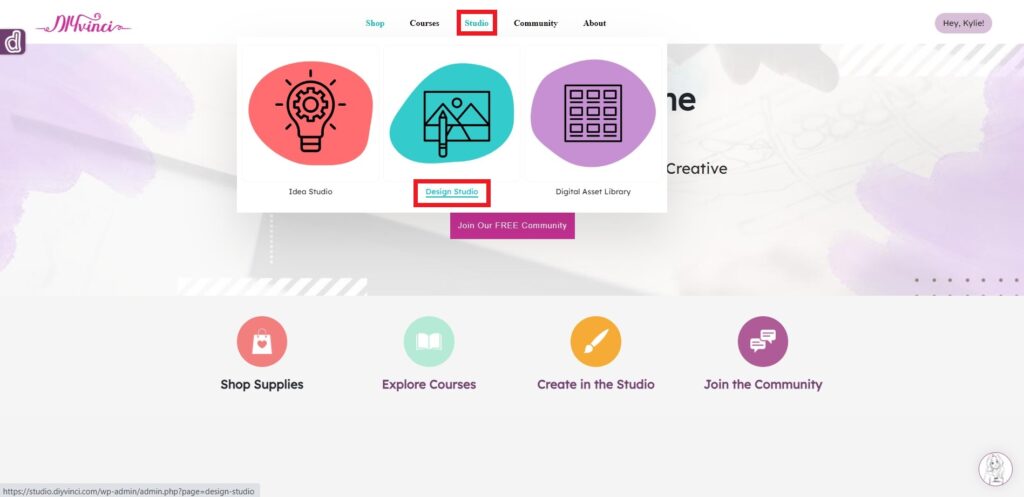
Si estás en el sitio web diyvinci.com, coloca el cursor sobre "Estudio" en la parte superior y selecciona "Estudio de diseño".
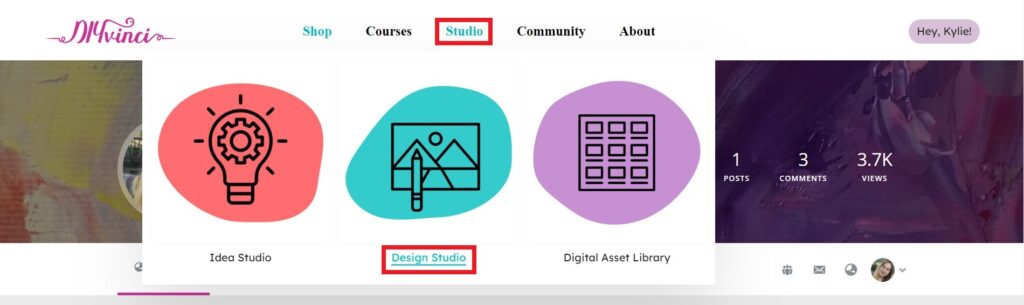
Alternativamente, si está en su cuenta de perfil, coloque el cursor sobre las opciones en la parte superior y seleccione "Estudio", luego elija "Estudio de diseño".
Paso 2: sube tu imagen
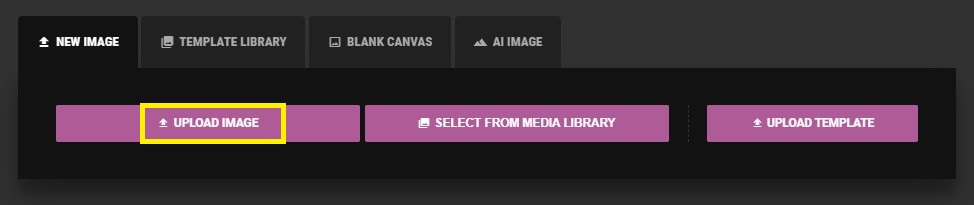
En Design Studio, verá cuatro opciones. Seleccione "Nueva imagen".
Haga clic en el botón "Cargar imagen" y elija la imagen a la que desea agregar un marco.
-4vpiVkcW.jpg)
Paso 3: Acceda a los marcos
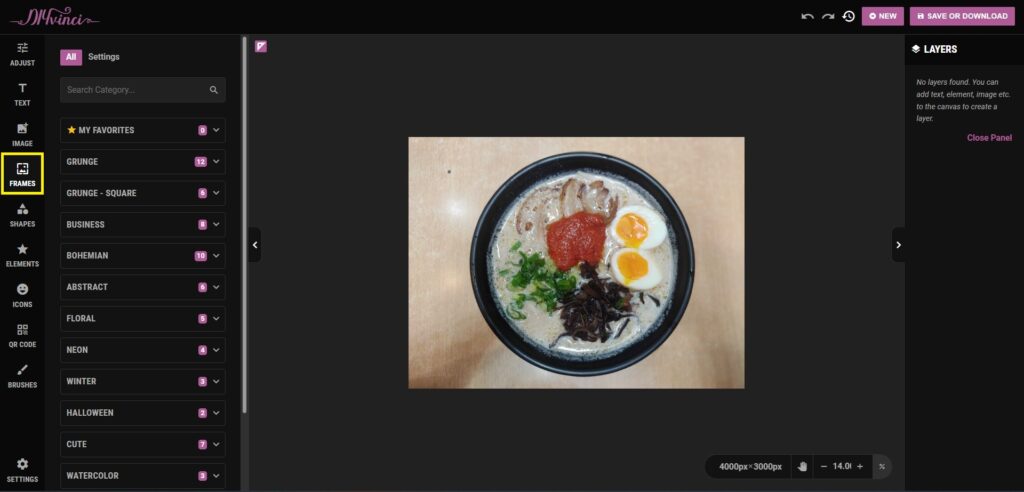
Después de cargar su imagen, en el panel izquierdo, verá el ícono "Marcos". Haga clic en él para revelar las opciones del marco.
-jQjPG7y5.jpg)
Paso 4: seleccione un marco
Tienes dos opciones para seleccionar un marco:
Opción 1: utilizar el cuadro de categoría de búsqueda
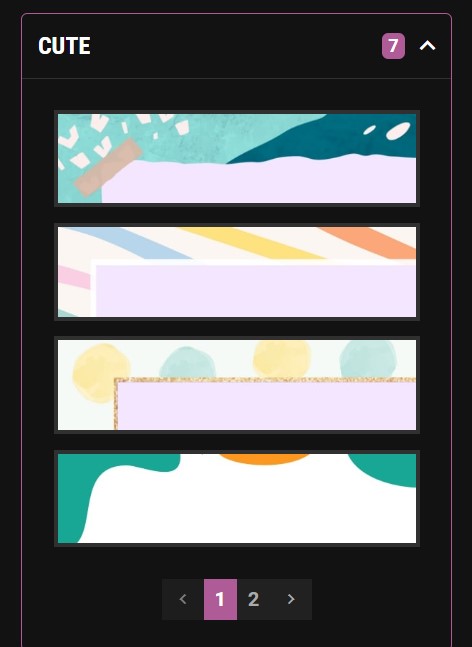
Utilice el cuadro de categoría de búsqueda para escribir su categoría de marco preferida. Esto filtrará los marcos según la categoría elegida, lo que facilitará la búsqueda del marco que desea.

Opción 2: buscar categorías manualmente
Alternativamente, puede verificar manualmente cada categoría para ver los marcos disponibles.
Para ver marcos en cada categoría, haga clic en la flecha desplegable junto al nombre de la categoría.
Paso 5: agregue un marco a sus favoritos (opcional)
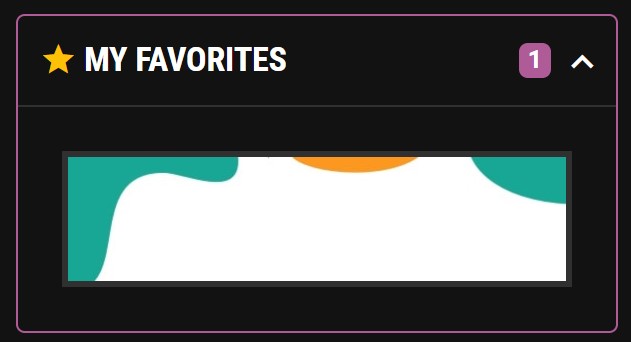
Si encuentra un marco que le encanta y desea acceder a él fácilmente en el futuro, puede agregarlo a sus favoritos. Pase el cursor sobre el marco que desea agregar a sus favoritos y, en el lado derecho del marco, verá un ícono de estrella. Pinchalo.

Ahora encontrará "Mis favoritos" en la parte superior de las categorías de marcos para acceder rápidamente a los marcos seleccionados.
Paso 6: guarde o descargue su imagen con el marco
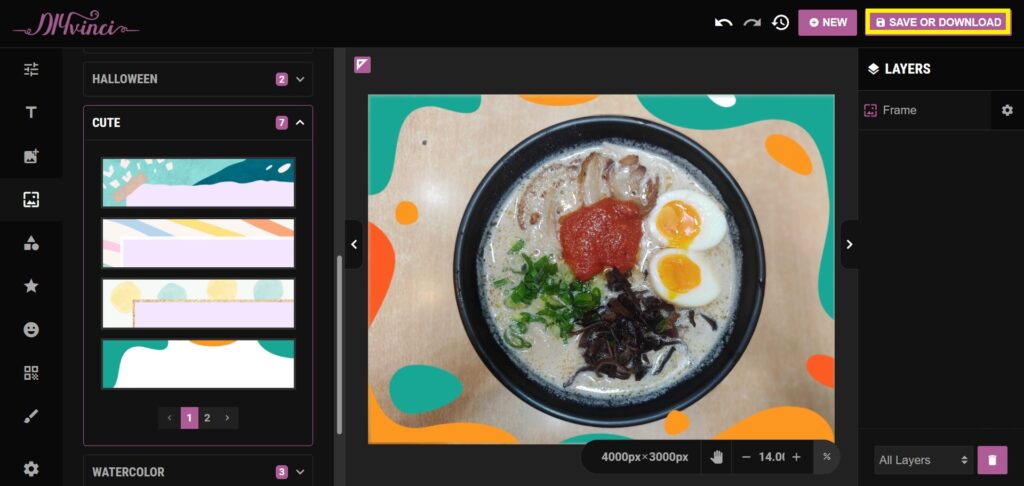
Una vez que haya elegido el marco perfecto y esté listo para guardar o descargar su imagen, haga clic en el botón "guardar o descargar" en la parte superior derecha de la pantalla.
Ahorrar:
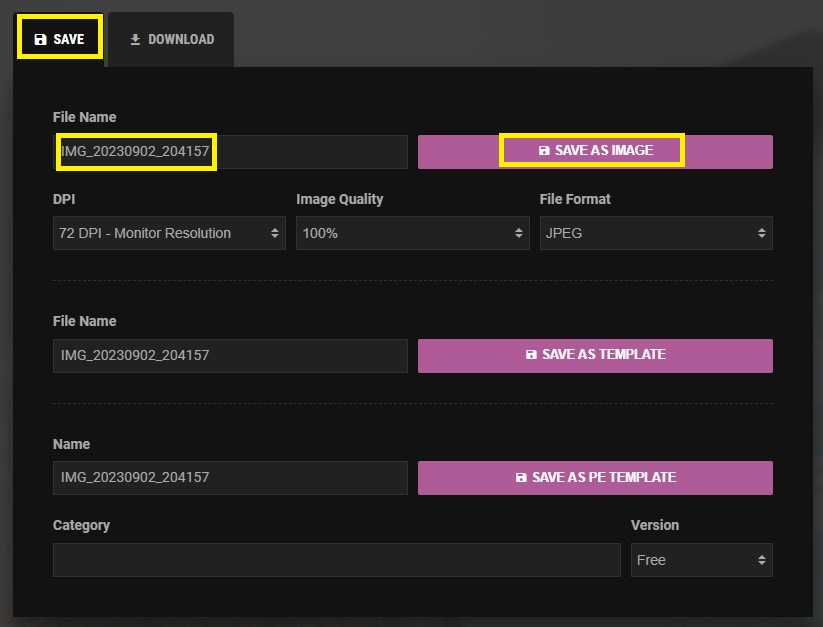
Seleccione la pestaña "Guardar". Puede cambiar el nombre del archivo si es necesario y luego hacer clic en el botón "guardar como imagen".
Descargar:
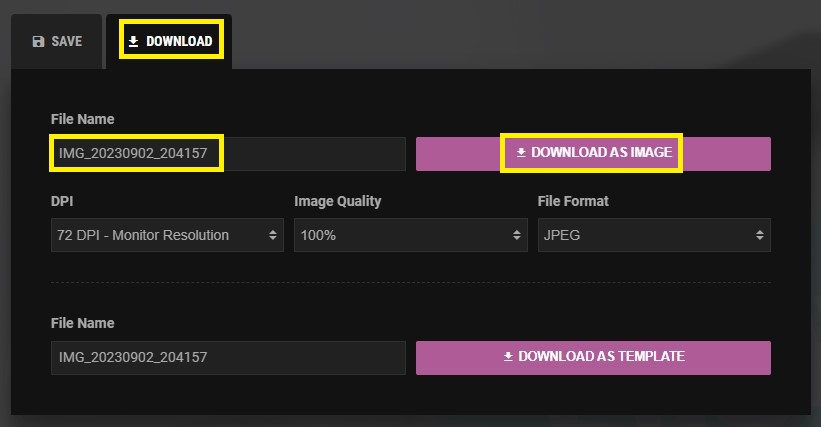
Seleccione la pestaña "Descargar". Nuevamente, puede cambiar el nombre del archivo y luego hacer clic en el botón "descargar como imagen".
¡Felicidades! Ha agregado exitosamente un marco a su imagen o proyecto. Si tiene alguna pregunta o necesita más ayuda, no dude en comunicarse con nosotros. ¡Gracias por utilizar DIYvinci Design Studio!