Bienvenue dans les paramètres de Design Studio ! Ce guide vous guidera à travers les étapes pour accéder et personnaliser vos préférences dans le DIYvinci Design Studio.
Étape 1 : accéder au studio de conception
Si vous êtes sur le site Web diyvinci.com, survolez « Studio » en haut et sélectionnez « Design Studio ».

Alternativement, si vous êtes sur votre compte de profil, survolez les options en haut et sélectionnez « Studio », puis choisissez « Design Studio ».

Étape 2 : accéder aux paramètres
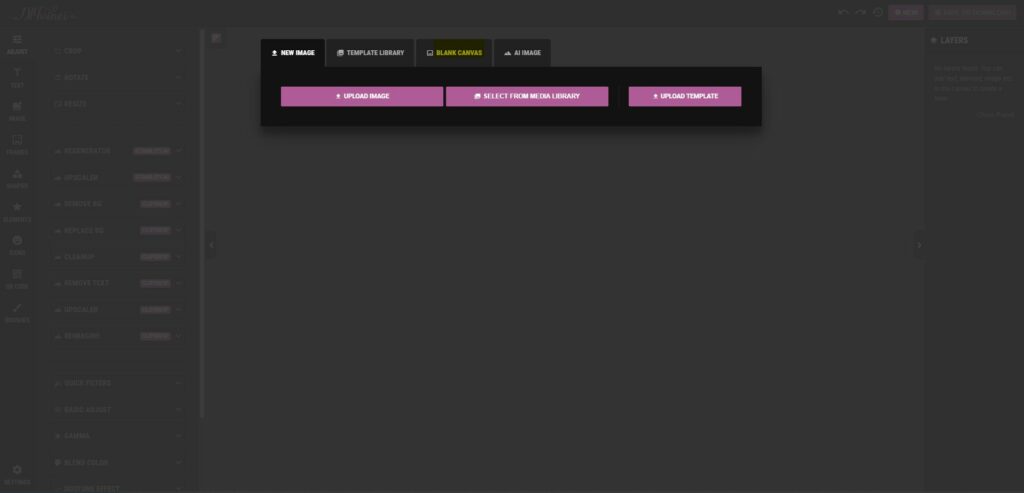
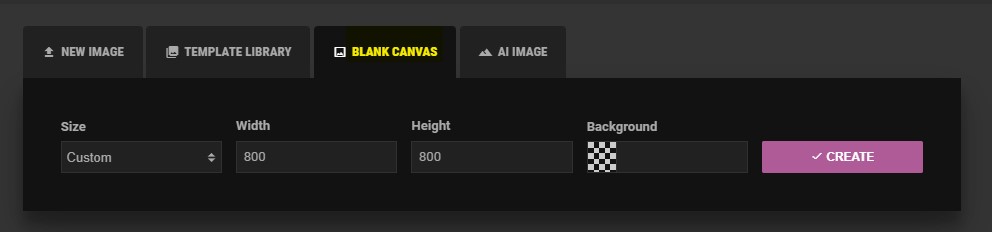
Une fois que vous êtes dans Design Studio, vous verrez quatre onglets : Nouvelle image, Bibliothèque de modèles, Toile vierge et Image AI. Pour démarrer un nouveau projet, cliquez sur l'onglet "Canevas vierge". Au sein de cet onglet, vous trouverez un bouton "Créer". Cliquez simplement sur le bouton "Créer" pour commencer votre nouveau projet.
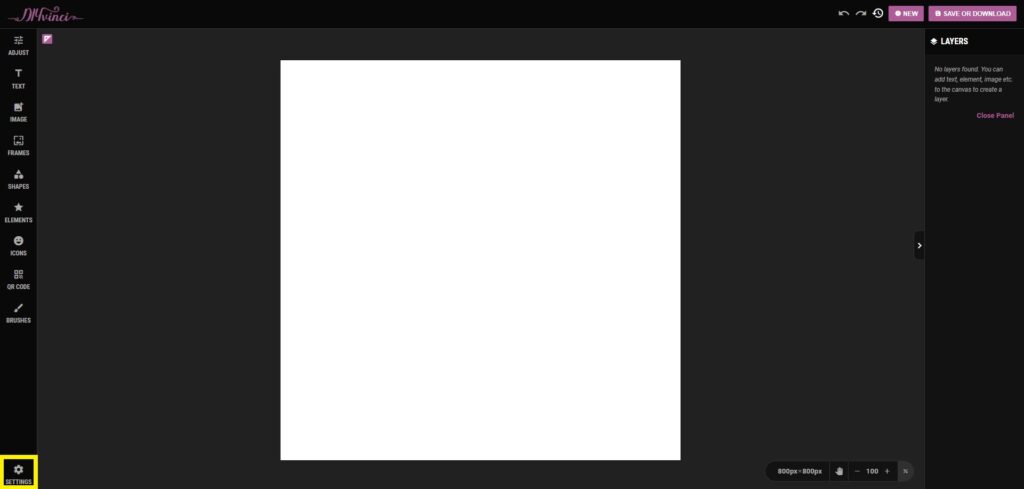
En bas à gauche de l'écran, vous trouverez une icône d'engrenage. Clique dessus.
Étape 3 : Explorer le panneau des paramètres
Après avoir cliqué sur l'icône d'engrenage, un panneau de paramètres apparaîtra. Le panneau des paramètres vous offre des options de personnalisation pour votre expérience d'édition.

1. Fond de toile : Cette fonctionnalité vous permet de sélectionner une couleur spécifique pour l’arrière-plan de votre toile. Choisissez une couleur qui convient à votre conception ou projet.

2. Préférences : dans cette section, vous pouvez personnaliser divers paramètres pour adapter votre expérience d'édition à vos besoins spécifiques.
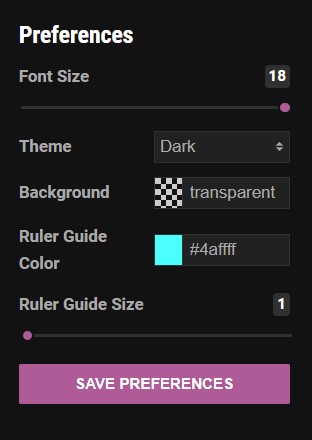
Voici un aperçu des différentes préférences et de leurs utilisations :
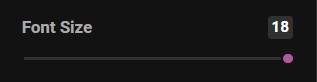
un. Taille de la police : Ajustez la taille du texte dans DIYvinci Design Studio pour une lisibilité et un confort visuel optimaux lorsque vous travaillez sur vos projets.
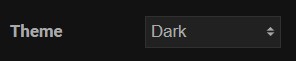
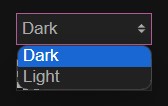
b. Thème : choisissez l'apparence générale de votre studio de design en sélectionnant un thème. Vous pouvez choisir entre le thème Dark ou Light.
c. Arrière-plan : sélectionnez la couleur ou le motif qui apparaît derrière votre toile d'édition. Cette toile de fond personnalisable améliore votre expérience d'édition et vous aide à visualiser vos conceptions dans différents contextes.
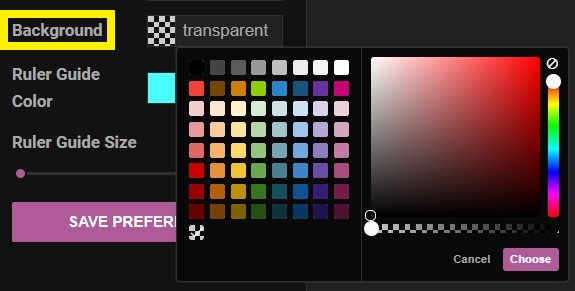
d. Couleur des guides de règle : personnalisez la couleur des guides de règle, qui sont des aides visuelles qui aident à aligner et à positionner les éléments dans votre conception. Choisissez une couleur qui se démarque sur le fond de votre toile pour une visibilité facile.

e. Taille du guide de règle : ajustez l’épaisseur ou la largeur des guides de règle pour personnaliser leur importance visuelle. Rendez-les plus ou moins visibles selon vos préférences.

Étape 4 : enregistrement des préférences
Une fois que vous avez sélectionné vos préférences, n'oubliez pas de cliquer sur le bouton "Enregistrer les préférences" pour appliquer les modifications.

Toutes nos félicitations! Vous avez maintenant appris à naviguer et à utiliser les fonctions et caractéristiques des paramètres de Design Studio. Profitez de votre voyage de conception avec DIYvinci Design Studio !
Si vous avez besoin d'aide supplémentaire ou si vous avez des questions, n'hésitez pas à contacter notre équipe d'assistance. Nous sommes là pour vous aider !
Merci d'avoir choisi DIYvinci Design Studio !