L'ajout d'un cadre à votre image peut améliorer son attrait visuel et la faire ressortir. Suivez ce guide étape par étape pour apprendre à ajouter un cadre à une image à l'aide de DIYvinci Design Studio.
Étape 1 : Accédez au studio de design DIYvinci
Si vous êtes sur le site Web diyvinci.com, survolez « Studio » en haut et sélectionnez « Design Studio ».
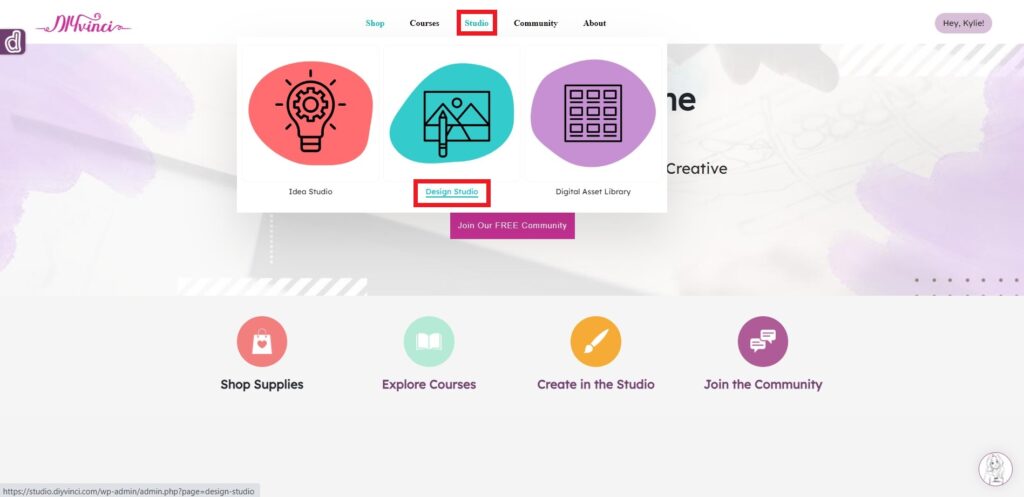
Alternativement, si vous êtes sur votre compte de profil, survolez les options en haut et sélectionnez « Studio », puis choisissez « Design Studio ».

Étape 2 : Téléchargez votre image
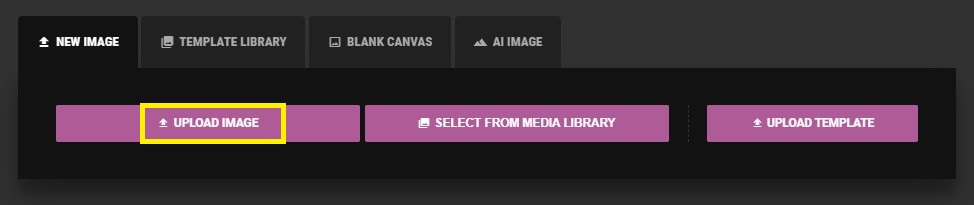
Dans le Design Studio, vous verrez quatre options. Sélectionnez "Nouvelle image".
Cliquez sur le bouton "Télécharger l'image" et choisissez l'image à laquelle vous souhaitez ajouter un cadre.
-4vpiVkcW.jpg)
Étape 3 : Accéder aux cadres
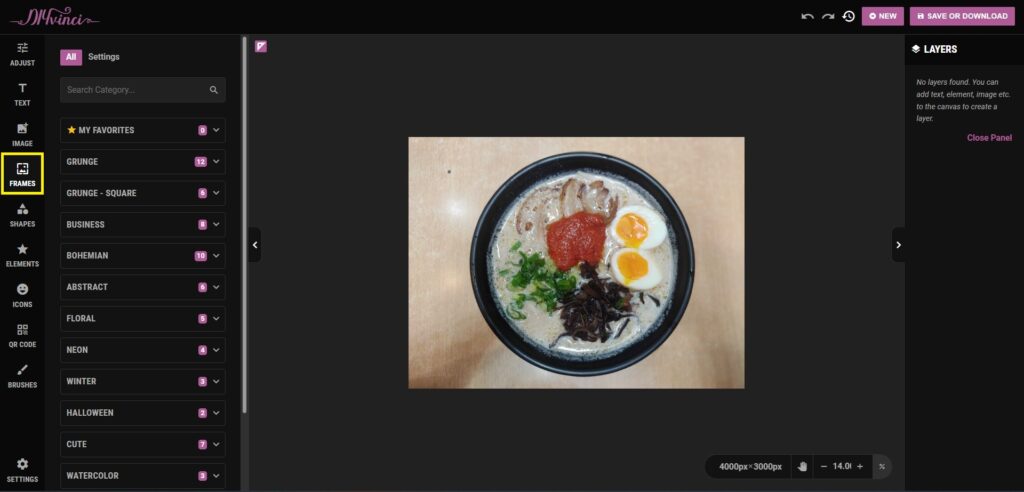
Après avoir téléchargé votre image, sur le panneau de gauche, vous verrez l'icône « Cadres ». Cliquez dessus pour révéler les options du cadre.
-jQjPG7y5.jpg)
Étape 4 : Sélectionnez un cadre
Vous disposez de deux options pour sélectionner un cadre :
Option 1 : utiliser la zone de catégorie de recherche
Utilisez la zone de catégorie de recherche pour saisir votre catégorie de cadre préférée. Cela filtrera les cadres en fonction de votre choix de catégorie, ce qui facilitera la recherche du cadre souhaité.

Option 2 : parcourir manuellement les catégories
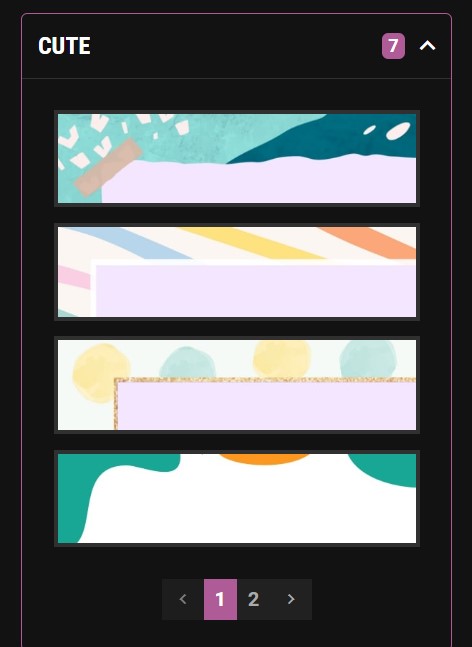
Alternativement, vous pouvez vérifier manuellement chaque catégorie pour voir les cadres disponibles.
Pour afficher les cadres de chaque catégorie, cliquez sur la flèche déroulante à côté du nom de la catégorie.
Étape 5 : Ajoutez un cadre à vos favoris (facultatif)
Si vous trouvez un cadre que vous aimez et souhaitez y accéder facilement à l'avenir, vous pouvez l'ajouter à vos favoris. Passez la souris sur le cadre que vous souhaitez ajouter à vos favoris et sur le côté droit du cadre, vous verrez une icône étoile. Cliquez dessus.

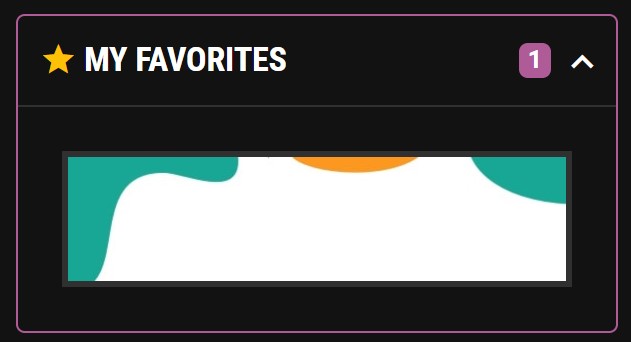
Vous trouverez désormais « Mes favoris » en haut des catégories de cadres pour un accès rapide à vos cadres sélectionnés.
Étape 6 : Enregistrez ou téléchargez votre image avec le cadre
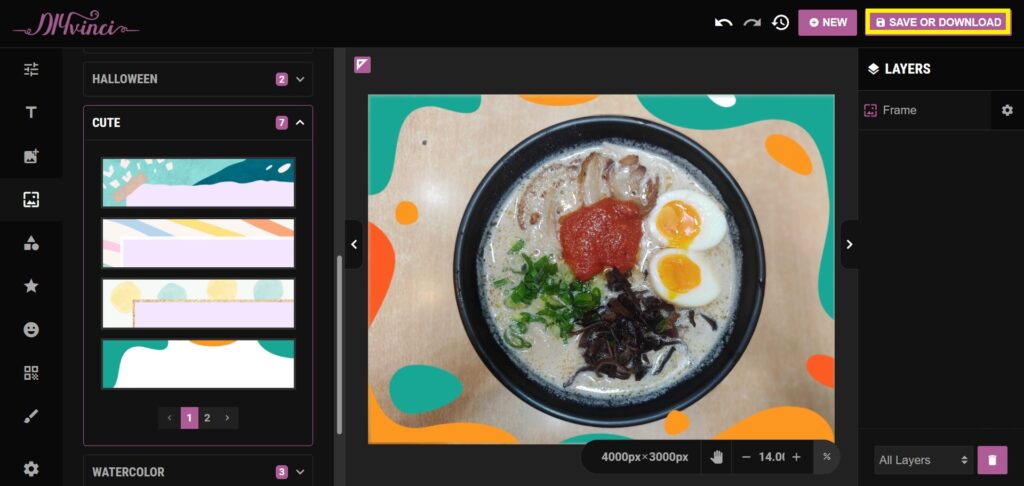
Une fois que vous avez choisi le cadre parfait et que vous êtes prêt à enregistrer ou télécharger votre image, cliquez sur le bouton « enregistrer ou télécharger » en haut à droite de l'écran.
Sauver:
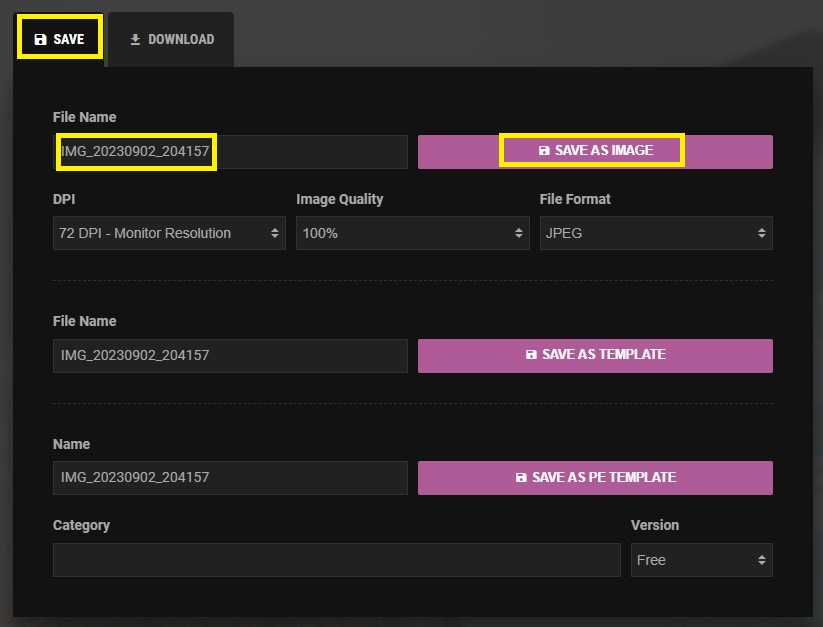
Sélectionnez l'onglet "Enregistrer". Vous pouvez modifier le nom du fichier si nécessaire, puis cliquer sur le bouton "Enregistrer sous l'image".
Télécharger:
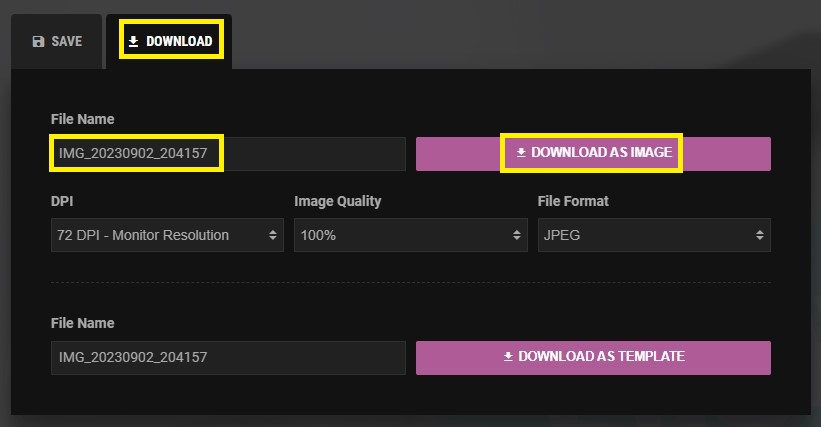
Sélectionnez l'onglet "Télécharger". Encore une fois, vous pouvez modifier le nom du fichier, puis cliquer sur le bouton « Télécharger en tant qu'image ».
Toutes nos félicitations! Vous avez ajouté avec succès un cadre à votre image ou projet. Si vous avez des questions ou avez besoin d'aide supplémentaire, n'hésitez pas à nous contacter. Merci d'utiliser DIYvinci Design Studio !