DIYvinci Design Studio propose des outils puissants pour ajouter et personnaliser du texte dans vos créations. Suivez ces instructions étape par étape pour incorporer et modifier en toute transparence du texte dans vos projets créatifs.
Étape 1 : Accéder à Design Studio
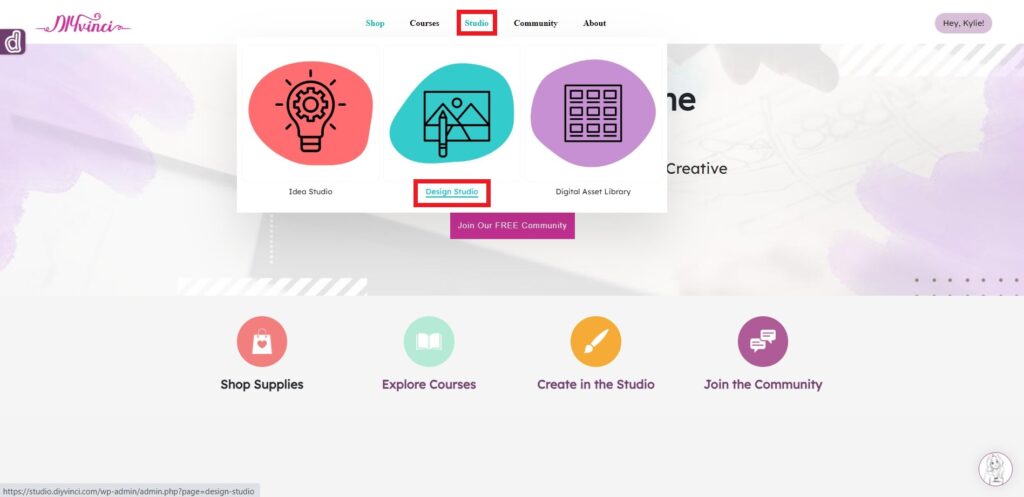
Si vous êtes sur le site Web diyvinci.com, survolez « Studio » en haut et sélectionnez « Design Studio ».
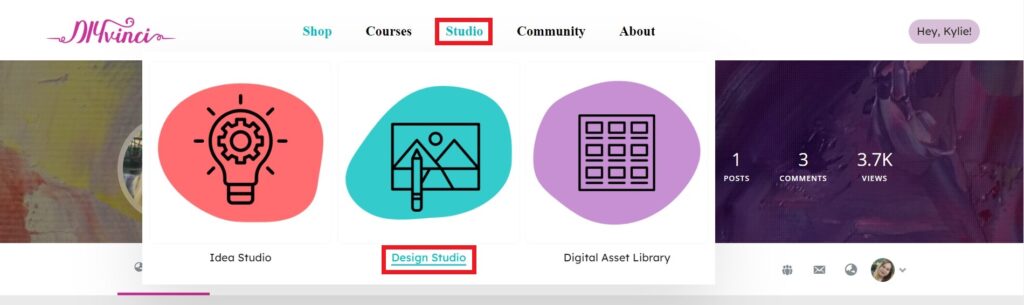
Alternativement, si vous êtes sur votre compte de profil, survolez les options en haut et sélectionnez « Studio », puis choisissez « Design Studio ».
Étape 2 : Création d'une toile vierge
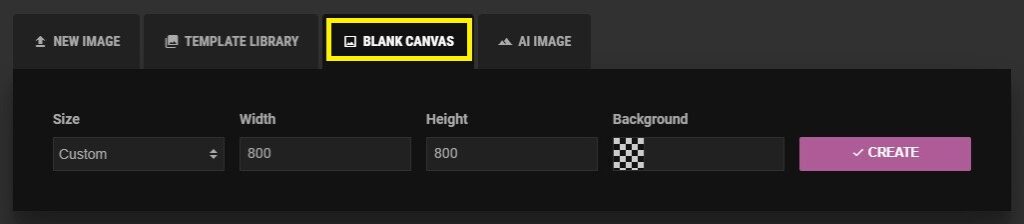
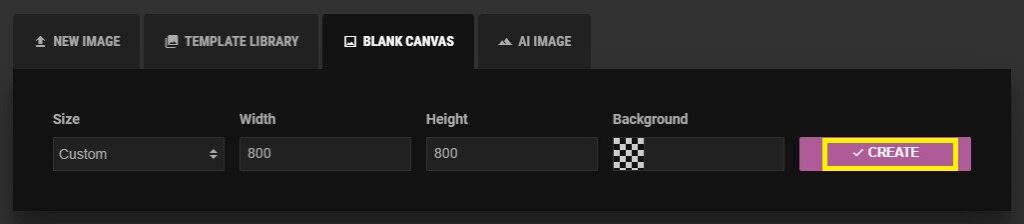
Une fois que vous êtes dans Design Studio, vous verrez quatre options. Sélectionnez « Toile vierge » et cliquez sur le bouton « Créer ».
Étape 3 : ajout de texte
Sur le panneau de gauche, vous trouverez des icônes. Choisissez "Texte" et cliquez sur "Ajouter du texte".
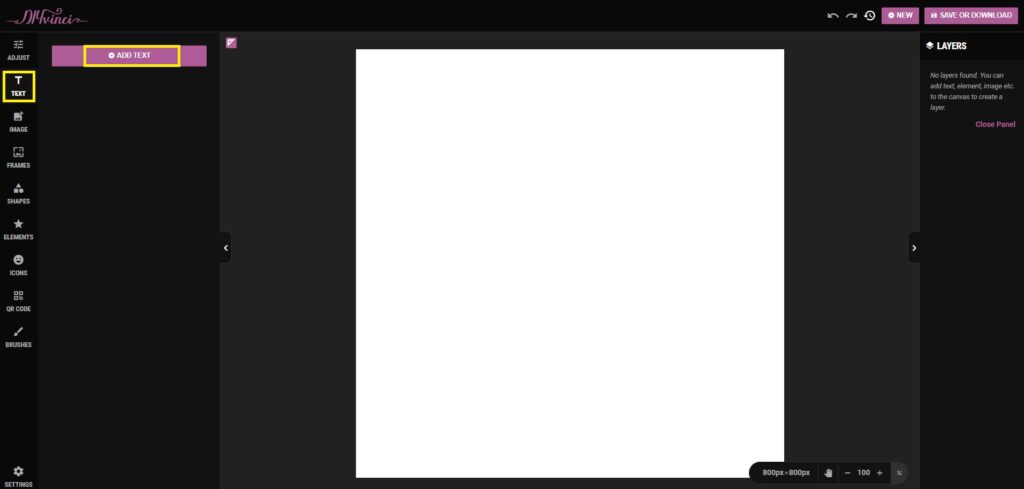
Étape 4 : Modification du texte
Après avoir cliqué sur « Ajouter du texte », vous aurez accès aux outils d'édition de texte.
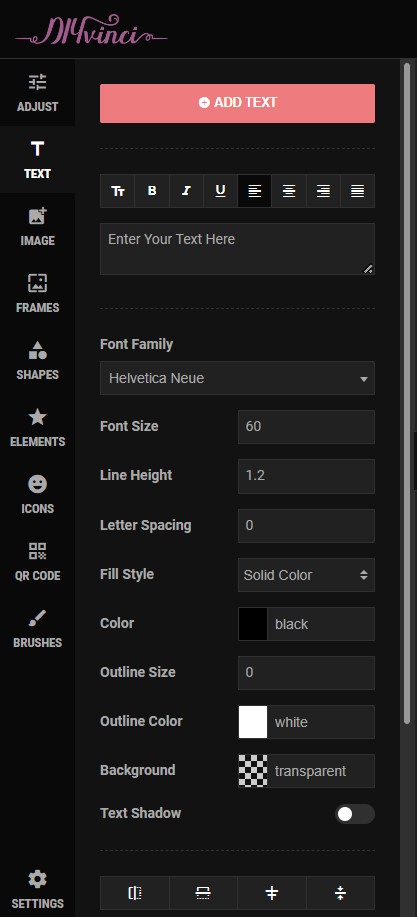
Ces outils sont divisés en trois parties :
Partie 1 : Options de formatage du texte
Ces options vous permettent de personnaliser l'apparence de votre texte. Voici une répartition :
Après les options de formatage du texte mentionnées ci-dessus, vous verrez une zone dans laquelle vous pourrez saisir votre texte.
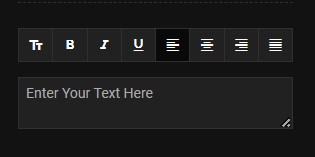
Partie 2 : Style du texte
Personnalisez l'apparence et la présentation du texte dans votre conception :
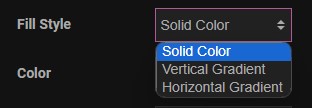
Couleur : définissez la couleur des caractères du texte.

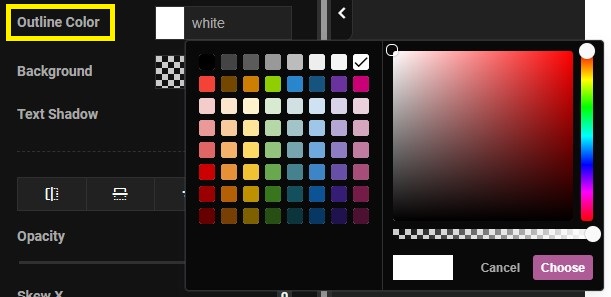
Arrière-plan : définissez une couleur d’arrière-plan derrière le texte.

Ombre du texte : ajoutez un effet d'ombre au texte.
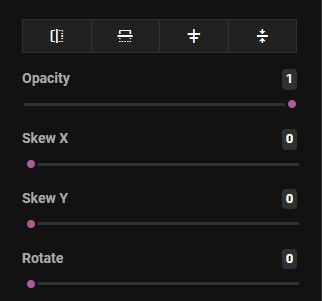
Partie 3 : Options de transformation
Modifiez la position, l'orientation et l'apparence du texte :
Étape 5 : Enregistrement ou téléchargement
Une fois que vous avez ajouté et modifié votre texte à votre satisfaction, allez en haut à droite de l'écran. Cliquez sur le bouton "Enregistrer ou télécharger".

Choisissez parmi deux options :
Enregistrer : sélectionnez l'onglet "Enregistrer", modifiez le nom du fichier si nécessaire, puis cliquez sur "Enregistrer en tant qu'image" pour stocker votre conception.
-RlN5uDoh.jpg)
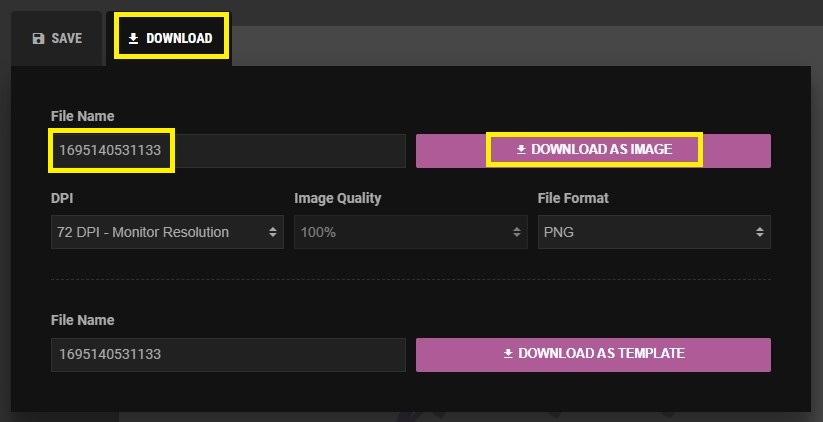
Télécharger : choisissez l'onglet "Télécharger", modifiez le nom du fichier si nécessaire et cliquez sur "Télécharger en tant qu'image" pour enregistrer votre conception sur votre appareil.
Toutes nos félicitations! Vous avez réussi à incorporer et à affiner du texte dans Diyvinci Design Studio, en insufflant à vos créations une touche personnalisée et professionnelle. Si vous avez des questions, n'hésitez pas à nous contacter. Nous sommes là pour vous aider à chaque étape du processus !